
Interactive Brokers · Cartera actual
Conecta Interactive Brokers para ver tu cartera en NodoFinx
Configura una consulta Flex de Interactive Brokers para que NodoFinx pueda leer posiciones y efectivo sin meter cada activo a mano.
 English
 Español
Qué vas a conseguir
NodoFinx leerá una foto actual de tu cartera: posiciones abiertas, cantidad, valor, divisa y efectivo disponible.
Si tu consulta también incluye transacciones en efectivo, NodoFinx podrá avisarte de dividendos nuevos detectados al sincronizar.
Si incluye Trades, las compras y ventas de acciones, ETF, fondos y opciones aparecerán en el Historial de inversiones. Las ventas podrán mostrar el resultado realizado comunicado por IBKR.
Las opciones abiertas se valoran con Mark Price y Position Value de IBKR. No se estiman a partir del precio del subyacente.
Con eso puede actualizar una cartera dentro de Patrimonio y evitar que tengas que copiar posiciones una por una.
Antes de empezar
Necesitas entrar en el Client Portal de Interactive Brokers y crear una consulta Flex. Es un informe personalizado que IBKR deja consultar con un token y un ID de consulta.
NodoFinx solo necesita esos datos para leer el informe que tú configures. No necesita tu contraseña de Interactive Brokers.
Crear la consulta Flex principal
- 01
Entra en Interactive Brokers Client Portal.
- 02
En ordenador: abre Performance & Reports > Flex Queries desde el menú principal.
- 03
En móvil: abre el menú, baja hasta Statements & Tax > Activity Statements > Flex Queries.
- 04
Crea una consulta con el nombre Activity Flex Query.
- 05
Si tienes varias subcuentas, selecciónalas todas al crear la consulta. NodoFinx detectará cada una y te dejará mostrarlas juntas o por separado.
- 06
Marca estas seis secciones en la consulta:
6.1Cash Report. NodoFinx lo usa para leer el efectivo disponible y, si el informe está separado por día, las aportaciones y retiradas. Incluye Account ID, Currency, From Date, To Date, Level of Detail, Deposits/Withdrawals, Deposits, Withdrawals y Ending Cash.6.2Open Positions. Marca todos sus campos. Para opciones son imprescindibles Asset Class, Symbol, Description, Conid, Currency, Position, Put/Call, Strike, Expiry, Multiplier, Mark Price, Position Value, Cost Basis Price y FX Rate to Base.6.3Cash Transactions. NodoFinx lo usa para detectar dividendos y, cuando IBKR los ofrece con detalle, aportaciones y retiradas. En Options incluye Dividends, Payment in Lieu of Dividends, Withholding Tax y Withholding 871(m); puedes añadir también Deposits y Withdrawals. En nivel Detail añade Currency, FX Rate to Base, Date/Time, Amount, Type, Description, Symbol y Conid o ISIN.6.4Trades. Elige nivel de detalle Executions y añade Trade ID, Date/Time, Buy/Sell, Quantity, Trade Price, IB Commission, Taxes, Currency, Symbol, Description, Conid o ISIN, Listing Exchange, FX Rate to Base, Open/Close Indicator, Cost Basis y Realized P/L. Para opciones añade también Put/Call, Strike, Expiry, Multiplier y Underlying Symbol.6.5Option Exercises, Assignments and Expirations. Añade Trade ID, Date, Transaction Type, Asset Class, Symbol, Description, Conid, Currency, FX Rate to Base, Quantity, Trade Price, Proceeds, Comm/Tax, Basis, Realized P/L, Underlying Symbol y Underlying Conid. Put/Call, Strike, Expiry y Multiplier ya se obtienen de Trades y Open Positions; no aparecen en este bloque.6.6Corporate Actions. Añade Transaction ID, Report Date, Date/Time, Type, Code, Description, Symbol, Conid o ISIN, Quantity, Amount, Proceeds, Value, Currency y Asset Class. NodoFinx lo usa para dividendos en acciones, derechos, splits, fusiones y conversiones sin inventar compras o ventas. - 07
Recomendado, si te aparece: Equity Summary In Base o Account Summary con Net Liquidation. Sirve como total directo de control.
- 08
Guarda la consulta y copia su ID de consulta. Después activa el servicio Flex Web como se explica en el siguiente paso.
Configuración recomendada de la consulta
En Open Positions, marca todos los campos. Esta sección ocupa poco y así no faltarán la cantidad, el valor, la divisa ni Cost Basis Price.
Format: XML.
Period: Last 30 Days. El solapamiento evita perder acciones corporativas si una sincronización falla; NodoFinx deduplica por Transaction ID.
Date Format: dd/MM/yyyy.
Time Format: HHmmss.
Date/Time Separator: ; (punto y coma).
Profit and Loss: Default.
Include FX Rates: Yes. Ayuda a convertir posiciones en divisas distintas a la divisa base.
Audit Trail Fields: No.
Display Account Alias in Place of Account ID: No, salvo que uses alias claros en IBKR.
Breakout by Day: No para la consulta diaria.
Activar Flex Web Service
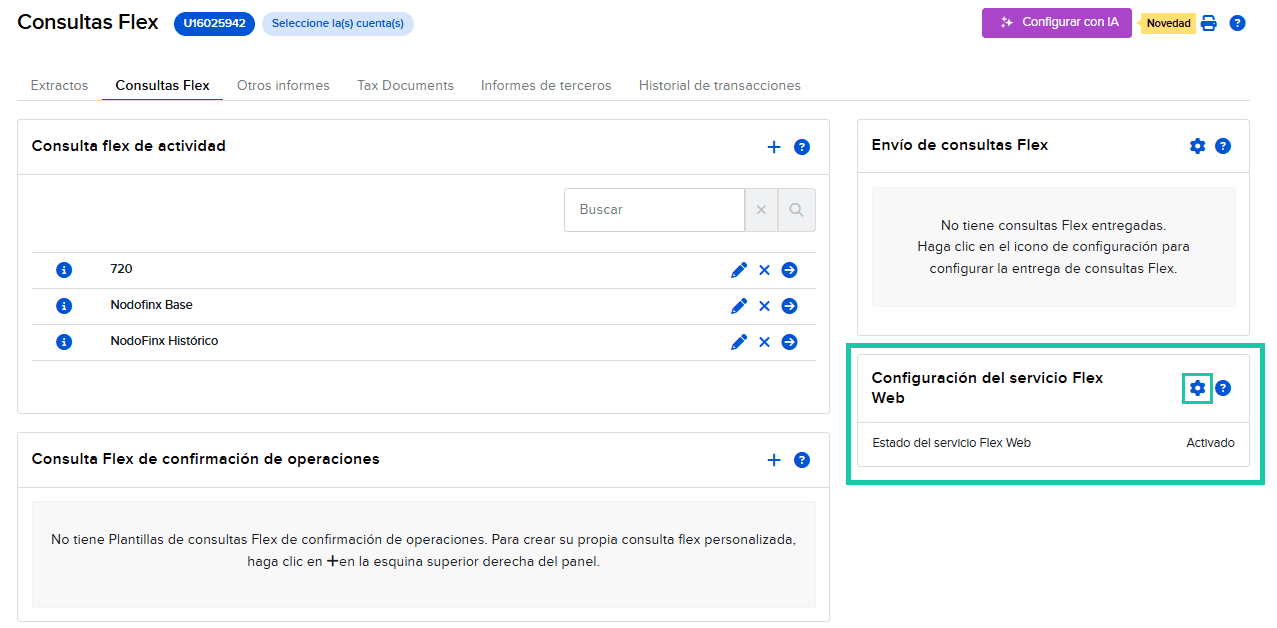
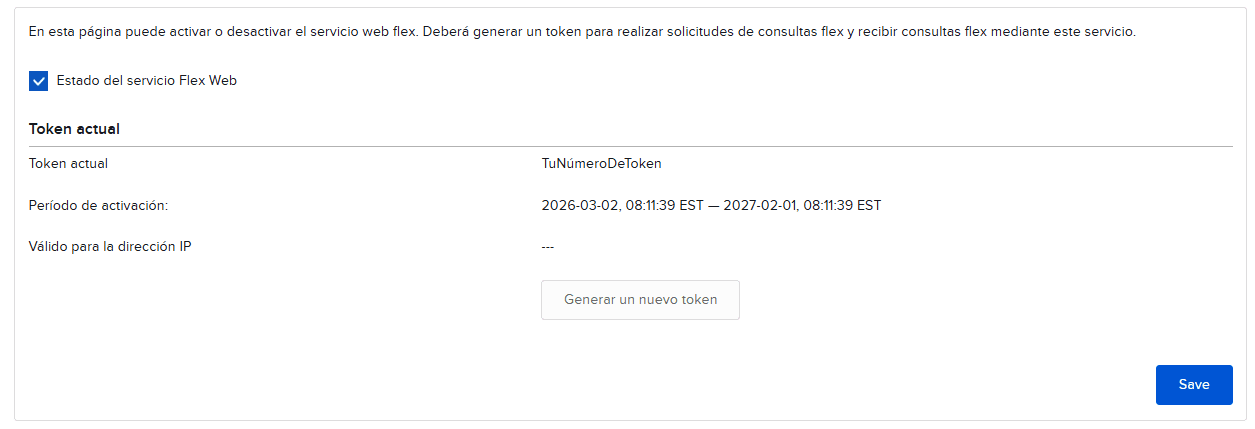
Además del ID de consulta, Interactive Brokers necesita que actives el servicio web de Flex. Es lo que permite a NodoFinx pedir el informe automáticamente usando tu token.
En español lo verás como Flex Web Service Configuration. En inglés suele aparecer como Flex Web Service Configuration.
- 01
En Consultas Flex, busca el bloque Flex Web Service Configuration en la parte derecha. Si tienes más de una subcuenta, selecciona todas las cuentas arriba para que aparezca ese bloque.
- 02
Pulsa el icono del engranaje.
- 03
Marca Flex Web Service Status.
- 04
Copia el Current Token y guárdalo en NodoFinx junto al ID de la consulta Flex.
- 05
Si no aparece token, pulsa Generate a New Token y guarda los cambios.
Ponerlo en NodoFinx
- 01
Abre Patrimonio en NodoFinx.
- 02
Crea o abre tu cartera de Interactive Brokers.
- 03
Pulsa Editar cartera.
- 04
Pega el token Flex y el ID de la consulta principal.
- 05
Guarda y pulsa Sincronizar.
Si el valor no cuadra
- 01
Revisa si Interactive Brokers está enviando cash por separado de las posiciones.
- 02
Comprueba que la divisa base de la cartera es la correcta.
- 03
Si un activo aparece con precio raro, revisa si viene en GBX, USD, GBP u otra divisa distinta a la principal.
- 04
Si aparece que no se puede leer el patrimonio neto, revisa que la consulta incluya Cash Report y Open Positions con valor de mercado. Si sigue fallando, añade Equity Summary In Base o Account Summary con Net Liquidation.
- 05
Si no aparecen posiciones, revisa que la consulta Flex sea XML y que incluya Open Positions.
- 06
Si aparece un error de coste medio, abre Open Positions, marca todos sus campos —incluido Cost Basis Price— y vuelve a guardar la consulta. El campo Cost Basis de Trades no lo sustituye, porque describe cada operación y no el coste medio de la posición actual.
- 07
Si no aparecen dividendos, aportaciones o retiradas, revisa que Cash Transactions incluya esos tipos y que el periodo cubra sus fechas.
- 08
Si no aparecen compras o ventas en Historial, revisa que Trades use el nivel Executions y que incluya Trade ID, Buy/Sell, fecha, cantidad, precio, comisión, divisa y símbolo. Para ver el resultado comunicado por IBKR también necesitas FX Rate to Base, Open/Close Indicator, Cost Basis y Realized P/L.
- 09
Si una opción aparece sin valoración, revisa que Open Positions incluya Mark Price, Position Value, Put/Call, Strike, Expiry y Multiplier. El precio del subyacente no sustituye la cotización del contrato.
- 10
Si no aparecen ejercicios, asignaciones o vencimientos, añade la sección Option Exercises, Assignments and Expirations con Trade ID, Transaction Type, Date, Quantity y los campos de identificación disponibles. Los datos del contrato, como Put/Call, Strike, Expiry y Multiplier, se leen de Trades y Open Positions.
- 11
Si una entrega de acciones, un split o un cambio de ISIN no aparece en Historial, revisa que la consulta incluya Corporate Actions con Transaction ID, Type, Date/Time, Quantity y los campos de identificación del activo.