

Guía práctica · Interactive Brokers
Consultas Flex de Interactive Brokers: qué son y cómo configurarlas
Elige los datos que quieres sacar de IBKR y guarda un informe reutilizable. Después, conecta tus posiciones y su histórico con NodoFinx.
Qué es una consulta Flex y para qué sirve
Una consulta Flex es una plantilla de informe de Interactive Brokers. Decides qué datos incluir, cómo ordenar sus columnas y qué periodo cubrir. Una vez guardada, puedes ejecutarla de nuevo para obtener un archivo actualizado sin repetir la configuración.
Sirve, por ejemplo, para llevar tus operaciones a Excel, revisar dividendos y retenciones o reunir posiciones de varias cuentas. Frente a un extracto personalizado, que permite elegir secciones completas, Flex también deja escoger los campos de cada sección.
IBKR distingue entre consultas de actividad, que pueden incluir posiciones, efectivo y movimientos, y de confirmación de operaciones, centradas en las ejecuciones. Para seguir una cartera con sus saldos e histórico, utiliza una consulta de actividad.
Consulta, informe, ID y token: qué es cada cosa
La consulta es la configuración guardada; el informe es el archivo que obtienes al ejecutarla. Su ID identifica esa consulta. El token Flex autoriza a un programa a solicitar informes a través de Flex Web Service, sin iniciar sesión en el portal cada vez.
Para descargar un archivo a mano no necesitas activar ese servicio web. Sí lo necesitarás si quieres que una aplicación solicite los informes por ti.
Cómo crear una consulta Flex en Interactive Brokers
- Entra en el Client Portal y abre Rendimiento e Informes → Consultas Flex. En algunas versiones del menú aparece dentro de Informes.
- Selecciona las cuentas que quieres incluir y pulsa + en Consulta Flex de actividad.
- Asigna un nombre reconocible. Abre las secciones que necesites, marca sus campos y guarda cada selección.
- Configura el periodo, las cuentas y el formato de salida. Revisa el resumen y crea la consulta.
Para utilizar el resultado en una hoja de cálculo, puedes elegir CSV. Para una integración que espere datos estructurados, utiliza el formato que esa aplicación indique; en NodoFinx es XML.
Una vez guardada, ejecuta la consulta desde el listado de Flex y descarga el informe. Comprueba las cuentas, las fechas y los datos incluidos antes de reutilizar la plantilla. Si vas a conectarla con NodoFinx, sigue la selección de campos de los siguientes apartados.
Qué necesitas para conectar IBKR con NodoFinx
NodoFinx utiliza una consulta principal para actualizar tu cartera y otra opcional para añadir su historia. La foto actual y la evolución anterior son datos distintos: tener hoy diez posiciones no permite deducir cuándo las compraste ni cuánto valía tu cuenta hace un año.
Consulta principal: posiciones y efectivo actuales
Crea una consulta llamada, por ejemplo, NodoFinx · Cartera. Incluye Posiciones abiertas y los cinco bloques del apartado de campos. Así podrán llegar posiciones, efectivo, operaciones, dividendos y acciones corporativas.
En Posiciones abiertas, marca todos sus campos, incluido Precio de coste medio. El coste de una operación individual no sustituye al coste medio de la posición. Para opciones también son necesarios el tipo de contrato, vencimiento, ejercicio, multiplicador, precio de referencia y valor de la posición.
Si está disponible, añade Valor liquidativo en NAV base o Resumen de cuenta con Valor liquidativo neto como total de control.
Consulta histórica: evolución y movimientos anteriores
Crea otra consulta de actividad llamada NodoFinx · Histórico. Incluye los mismos cinco bloques comunes y añade Cambio en valor liquidativo, con solo Fecha hasta y Valor final.
En esta consulta no añadas Posiciones abiertas ni marques todos los campos. Conservarla reducida evita informes excesivamente grandes. Selecciona las mismas subcuentas que en la principal y activa la separación por día en los ajustes.
El histórico incorpora valoraciones, operaciones, dividendos, retenciones, aportaciones, retiradas y acciones corporativas que IBKR incluya. No sustituye la valoración actual ni importa intereses u otros movimientos de efectivo ajenos a esos tipos.
Los cinco bloques comunes a ambas consultas
Esta selección sirve tanto para la principal como para la histórica. Los nombres de campos cambian con el selector de idioma de arriba; mantén el nivel de detalle indicado en cada bloque.
Compras y ventas
- Abre Operaciones.
- En el nivel de detalle, selecciona Ejecuciones.
- Marca estos campos:
- Identificación: Divisa, Clase de activo, Símbolo, Descripción, Mercado de cotización y Conid. Si Conid no aparece, selecciona ISIN en su lugar; no necesitas ambos.
- Operación: ID de operación, Fecha/Hora, Cantidad, Precio de operación, Compra/Venta y Indicador de apertura/cierre. Fecha/Hora ya incluye la hora, así que no necesitas buscar Hora de operación.
- Contrato de opción: Símbolo subyacente, Put/Call, Precio de ejercicio, Vencimiento y Multiplicador.
- Costes y resultado: Impuestos, Comisión de IB, Base de coste, PyG realizada y Tipo de cambio a divisa base.
- Control: Notas/Códigos.
Ejercicios, asignaciones y vencimientos de opciones
- Abre Ejercicios, asignaciones y vencimientos de opciones. El nombre puede aparecer abreviado como Option EAE.
- Marca estos campos:
- Identificación: ID de operación, Fecha y Tipo de transacción.
- Instrumento: Clase de activo, Símbolo, Descripción, Conid, Divisa, Tipo de cambio a divisa base, Símbolo subyacente y Conid subyacente.
- Efecto y resultado: Cantidad, Precio de operación, Importe, Comisión/Impuestos, Base de coste y PyG realizada.
- No busques Put/Call, Precio de ejercicio, Vencimiento, Multiplicador ni Cantidad subyacente en este bloque: IBKR no los ofrece aquí. NodoFinx completa la identidad del contrato con Operaciones y Posiciones abiertas.
Aportaciones y retiradas
- Abre Informe de efectivo.
- Marca estos campos:
- Identificación y periodo: ID de cuenta, Divisa, Fecha desde, Fecha hasta y Nivel de detalle.
- Movimientos: Depósitos/Retiradas, Depósitos y Retiradas.
- Saldos: Efectivo inicial y Efectivo final.
Dividendos y retenciones
- Abre Transacciones en efectivo.
- En Opciones, marca únicamente estos seis tipos:
- Dividendos.
- Pago en lugar de dividendos.
- Retención de impuestos.
- Retención 871(m).
- Depósitos.
- Retiradas.
- Selecciona Detalle, no Resumen.
- Marca estos campos:
- Fecha e importe: Fecha/Hora, Divisa, Tipo de cambio a divisa base y Importe.
- Concepto: Tipo y Descripción.
- Activo: Símbolo y Conid. Si Conid no aparece, selecciona ISIN en su lugar.
Acciones corporativas
- Abre Acciones corporativas.
- Marca estos campos:
- Identificación: ID de transacción, Fecha de informe, Fecha/Hora, Tipo, Código y Descripción.
- Activo: Símbolo, Conid o ISIN y Clase de activo.
- Efecto: Cantidad, Importe, Importe, Valor y Divisa.
Tipo de cambio a divisa base permite conservar el cambio comunicado por IBKR para cada movimiento. PyG realizada permite mostrar el resultado de las ventas según el broker; no es un cálculo fiscal definitivo de NodoFinx.
Configuración de la consulta principal y la histórica
Aplica estos ajustes antes de guardar. En la principal, el periodo de 30 días permite volver a recoger movimientos recientes; la histórica utiliza 365 días y los separa por jornada.
| Ajuste | Configuración |
|---|---|
| Formato | XML |
| Periodo | Principal: Últimos 30 días Histórica: Últimos 365 días |
| Formato fecha | dd/MM/yyyy |
| Formato de tiempo | HHmmss |
| Separador fecha/hora | ; (punto y coma) |
| Pérdidas y ganancias | Predeterminado |
| Incluir tipos de cambio | Sí |
| Campos de pista de auditoría | No |
| Mostrar alias en lugar del id. de la cuenta | Principal: No, salvo que uses alias claros en IBKR Histórica: No |
| Separar por día | Principal: No para la consulta diaria Histórica: Sí |
Guarda las dos consultas y copia sus ID numéricos. No confundas el ID de la consulta con el número de cuenta ni con el token. El periodo seleccionado limita los datos que recibe NodoFinx: esta configuración histórica no equivale a importar todos los años desde que abriste la cuenta.
Cómo activar Flex Web Service y obtener el token
En la pantalla de Consultas Flex, busca Configuración del servicio Flex Web y pulsa su engranaje. Activa el servicio y copia Token actual. Si no aparece, utiliza la opción de generar uno nuevo.
Si tienes varias subcuentas y no ves ese bloque, selecciona todas en el selector de cuentas del portal y vuelve a comprobarlo.
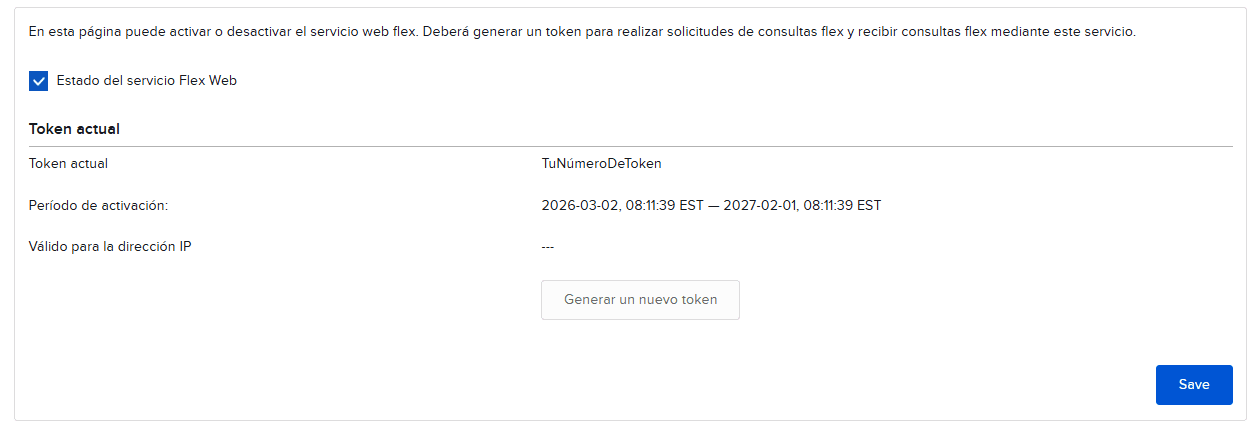
El token permite leer informes sin tu contraseña de IBKR. Guárdalo como un dato sensible y revisa su caducidad. Si generas uno nuevo, el anterior queda invalidado y tendrás que actualizarlo en las aplicaciones que lo utilizaban.
Introducir las consultas en NodoFinx
En Patrimonio, inicia la conexión de Interactive Brokers. Si ya tienes una conexión, abre su configuración para actualizar estos datos:
- En Token Flex, pega el token del servicio web.
- En ID de consulta principal, introduce el ID de la consulta de cartera.
- En ID de consulta histórica, añade el de la segunda consulta si quieres recuperar los datos anteriores.
- Comprueba la conexión, selecciona las cuentas y decide si quieres agruparlas o mostrarlas por separado. Guarda y revisa el resultado de la sincronización.
La conexión es de solo lectura: permite reunir tus inversiones con el resto de tu patrimonio, pero no ejecutar órdenes ni mover dinero. Los datos disponibles dependen del contenido de los informes que has configurado.
Cómo comprobar el resultado y resolver problemas
Compara una posición y el efectivo con IBKR. Si has añadido histórico, revisa una operación antigua, un punto intermedio de la evolución y un dividendo con su retención y divisa original. Las acciones corporativas deben aparecer como tales, no como compras o ventas inventadas.
Faltan posiciones, coste medio u operaciones
Confirma que el formato sea XML, que las cuentas seleccionadas sean correctas y que el periodo cubra las fechas buscadas. Para el coste medio, revisa todos los campos de Posiciones abiertas. Para las compras y ventas, usa el nivel de detalle de ejecuciones en Operaciones. Si faltan dividendos, comprueba los tipos seleccionados en Transacciones en efectivo.
La valoración no coincide
Comprueba que estés comparando la misma fecha y divisa, y que el total incluya tanto posiciones como efectivo. En opciones, la valoración depende del precio y multiplicador del contrato, no del precio de la acción subyacente. Si falta el valor liquidativo, revisa también el total de control de la consulta principal.
El informe sigue preparándose o el token ha caducado
El código 1019 indica que IBKR está preparando el informe. NodoFinx conserva su referencia para retomarlo; espera al siguiente intento en lugar de pulsar Sincronizar repetidamente. Muchas solicitudes seguidas pueden provocar el límite temporal 1018.
Si el error indica que el token ha caducado, genera uno nuevo en Flex Web Service y actualízalo en la conexión. Si indica que la consulta es inválida, revisa su ID y comprueba que siga existiendo en IBKR.